Structura unui Widget
- Configurarea obligatorie a widgeturilor pentru Meta Ads (Facebook)
- Widgeturile de înscriere — structură și blocuri de acțiuni
Configurarea obligatorie a widgeturilor pentru Meta Ads (Facebook)
Scop
Orice landing page care urmează să fie promovat prin Meta Ads (Facebook / Instagram) trebuie configurat astfel încât să transmită corect datele către Facebook Conversions API (CAPI).
Înainte de publicarea landing-ului, trebuie adăugate trei componente obligatorii în widget-ul formularului.
Componente obligatorii
În formular trebuie să existe următoarele elemente:
- Câmp utilizator –
fbclid - Bloc HTML (codul va fi furnizat separat)
- Procesul CAPI Facebook corespunzător proiectului
1. Adăugarea câmpului fbclid
În lista componentelor formularului se adaugă un nou câmp utilizator.

După adăugare, configurați câmpul astfel:
- Câmp:
fbclid - Titlul câmpului:
fbclid - clasa CSS trebuie să conțină:
fbclidhidden
Câmpul trebuie să fie unul ascuns (hidden), utilizatorul nu trebuie să îl vadă în formular.
2. Adăugarea blocului HTML
În formular se adaugă un widget de tip HTML.
Acesta trebuie poziționat înaintea butonului de trimitere.
În interiorul lui se introduce următorul cod:
<script>
(function () {
  var KEY = 'fm_fbclid';
  var TTL = 90 * 86400000;
  var sp = new URLSearchParams(location.search || '');

  // Сначала ищем fbclid напрямую
  var fbclid = sp.get('fbclid');

  // Если нет — ищем внутри ref или loc
  if (!fbclid) {
    var ref = sp.get('ref') || sp.get('loc') || '';
    if (ref) {
      var m = ref.match(/fbclid=([^&]+)/);
      if (m) fbclid = m[1];
    }
  }

  if (fbclid) {
    try { localStorage.setItem(KEY, JSON.stringify({ ts: Date.now(), v: fbclid })); } catch(e) {}
  }

  function getStored() {
    try {
      var raw = localStorage.getItem(KEY);
      if (!raw) return null;
      var o = JSON.parse(raw);
      if (!o || !o.ts || Date.now() - o.ts > TTL) return null;
      return o.v || null;
    } catch(e) { return null; }
  }

  function fill() {
    var val = fbclid || getStored();
    if (!val) return;
    document.querySelectorAll('.fbclid input, .fbclid textarea').forEach(function(el) {
      if (!el.value) { el.value = val; }
    });
  }

  if (document.readyState === 'loading') {
    document.addEventListener('DOMContentLoaded', fill);
  } else { fill(); }

  setTimeout(fill, 500);
  setTimeout(fill, 1500);
})();
</script>
3. Adăugarea procesului CAPI Facebook
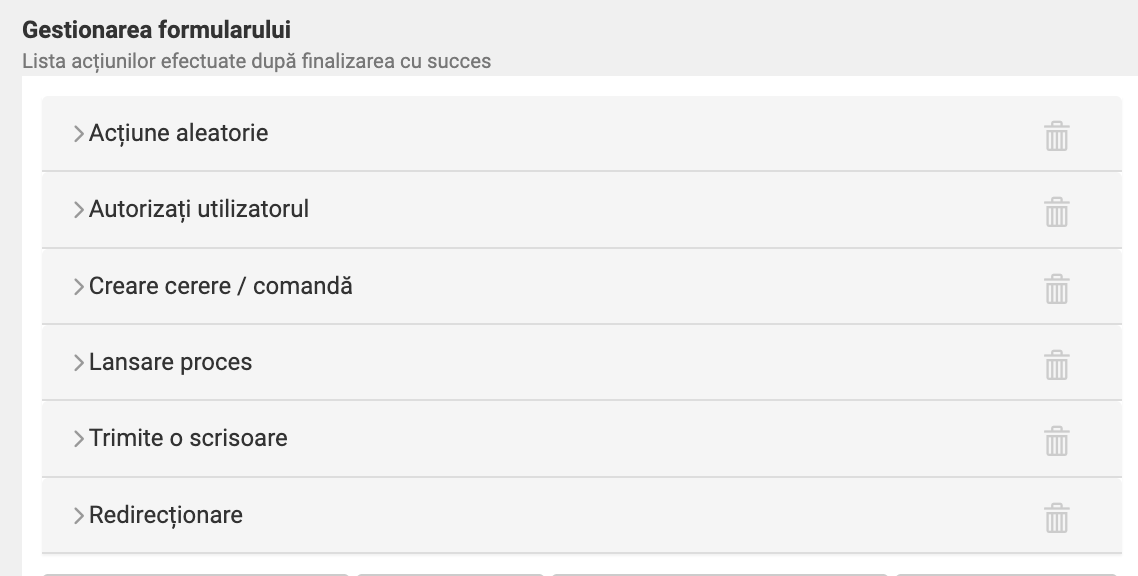
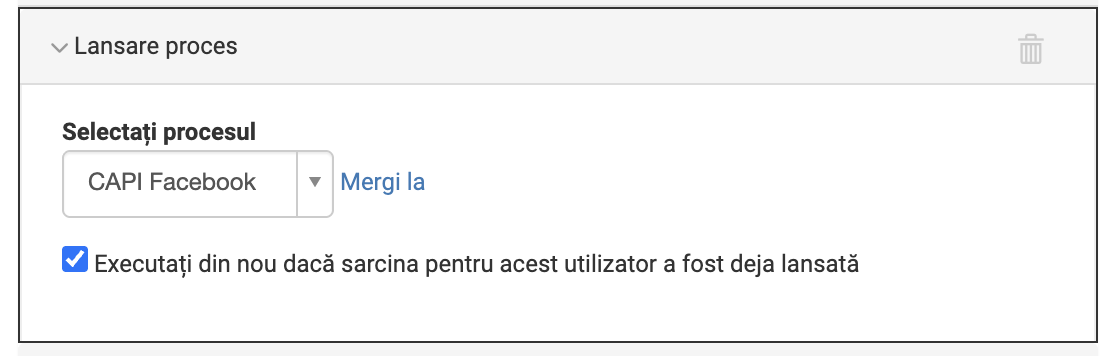
Din secțiunea Gestionarea formularului se adaugă acțiunea Lansare proces.
În funcție de proiectul pentru care se realizează campania, se selectează unul dintre următoarele procese:
| Proiect | Proces |
|---|---|
| Manifestare | CAPI Facebook |
| Banii la Treabă | CAPI Facebook |
| Inginer | CAPI Facebook Inginer |
| VibeCoding | CAPI Facebook Vibe Coding |
Se recomandă păstrarea bifată opțiunea:
- Executați din nou dacă sarcina pentru acest utilizator a fost deja lansată
Verificare înainte de publicare
Înainte ca landing page-ul să intre în publicitate, verificați că sunt îndeplinite toate condițiile:
- ✅ există câmpul utilizator fbclid
- ✅ câmpul are clasele CSS fbclid și hidden
- ✅ este adăugat blocul HTML
- ✅ este introdus codul HTML necesar
- ✅ este configurat procesul CAPI Facebook corespunzător proiectului
- ✅ formularul este salvat și publicat
Exemple de widget-uri configurate
Mai jos sunt câteva exemple de widget-uri care au fost configurate corect și sunt utilizate în producție.
Exemplul 1 – Manifestare
Exemplul 2 – Banii la Treabă
Exemplul 3 – Inginer
Exemplul 4 – Vibe Coding
Widgeturile de înscriere — structură și blocuri de acțiuni
Widgetul este formularul de înscriere de pe landing. Pe lângă câmpurile vizibile, el conține o listă de acțiuni care se execută în ordine, la trimiterea formularului. Articolul descrie ce conține fiecare variantă de widget — Gratuit și VIP — și ce face fiecare bloc.
Widgetul Gratuit
Blocurile, în ordinea în care apar și se execută:
| # | Bloc | Ce face |
|---|---|---|
| 1 | Autorizați utilizatorul | Autentifică automat utilizatorul în cont, ca să nu fie nevoit să se logheze manual |
| 2 | Lansare proces | Pornește procesul descris în articolul Configurarea obligatorie a widgeturilor pentru Meta Ads (Facebook) |
| 3 | Creare cerere / comandă | Creează comanda pe oferta corespunzătoare |
| 4 | Trimite o scrisoare | Trimite emailul de confirmare |
| 5 | Configurați comanda | Se adaugă eticheta, în caz de necesitate |
| 6 | Redirecționare | Trimite utilizatorul pe pagina de mulțumire |
Ce se întâmplă imediat după trimiterea formularului
- Redirect spre pagina de mulțumire — imediat după completarea și trimiterea formularului, fără pas intermediar de plată.
- Expedierea emailului — tot imediat după trimiterea formularului, nu la un interval ulterior.
Restul acțiunilor (creare comandă, configurare, lansare proces) rulează în fundal, în același moment.
Widgetul VIP
Blocurile, în ordinea în care apar și se execută:
| # | Bloc | Ce face |
|---|---|---|
| 1 | Autorizați utilizatorul | Autentifică automat utilizatorul în cont |
| 2 | Lansare proces | Pornește procesul descris în articolul Configurarea obligatorie a widgeturilor pentru Meta Ads (Facebook) |
| 3 | Creare cerere / comandă | Creează comanda pe oferta VIP |
| 4 | Configurați comanda (opțional) | Poate fi prezent și aici, dacă e nevoie de adăugarea unei etichete |
Diferențele dintre Gratuit și VIP
Widgetul VIP nu conține două blocuri care există la cel gratuit:
| Bloc | Gratuit | VIP |
|---|---|---|
| Trimite o scrisoare | ✅ Da — emailul pleacă imediat după trimiterea formularului | ❌ Nu — widgetul nu expediază email |
| Redirecționare | ✅ Da — utilizatorul ajunge direct pe pagina de mulțumire | ❌ Nu — redirectul nu se face din widget |
Motivul este că oferta VIP se plătește separat. Utilizatorul nu trebuie dus pe pagina de mulțumire imediat după completarea formularului, ci abia după efectuarea plății, iar emailul de confirmare pleacă tot pe traseul de plată, nu din widget.