Setup tehnic pentru webinar — Alina
Instrucțiune de difuzare: de la pregătirea scenei în StreamYard până la momentul în care webinarul e live și comentariile sunt vizibile. Se parcurge înainte de fiecare transmisiune.
Ghid video

Pasul 1 — Pregătirea scenei în StreamYard
Se face de pe calculatorul propriu, înainte de conectarea la distanță.
- Se pregătește scena în StreamYard.
- Se creează transmisiunea live pe YouTube, cu vizibilitate unlisted — linkul nu apare public, ajunge doar la participanții înscriși.
- Linkul de YouTube se conectează în camera de webinar din GetCourse, ca transmisiunea să apară direct în pagina unde intră participanții.
⚠️ Vizibilitatea trebuie să rămână unlisted. Dacă transmisiunea e publică, ajunge în feed-ul și în căutarea YouTube, în afara controlului nostru.
Pasul 2 — Conectarea la calculator (TeamViewer)
Restul setup-ului se face pe calculatorul Alinei, de la distanță, prin aplicația TeamViewer.
- ID (partener):
591 666 368 - Parola: se primește de la Alina înainte de sesiune
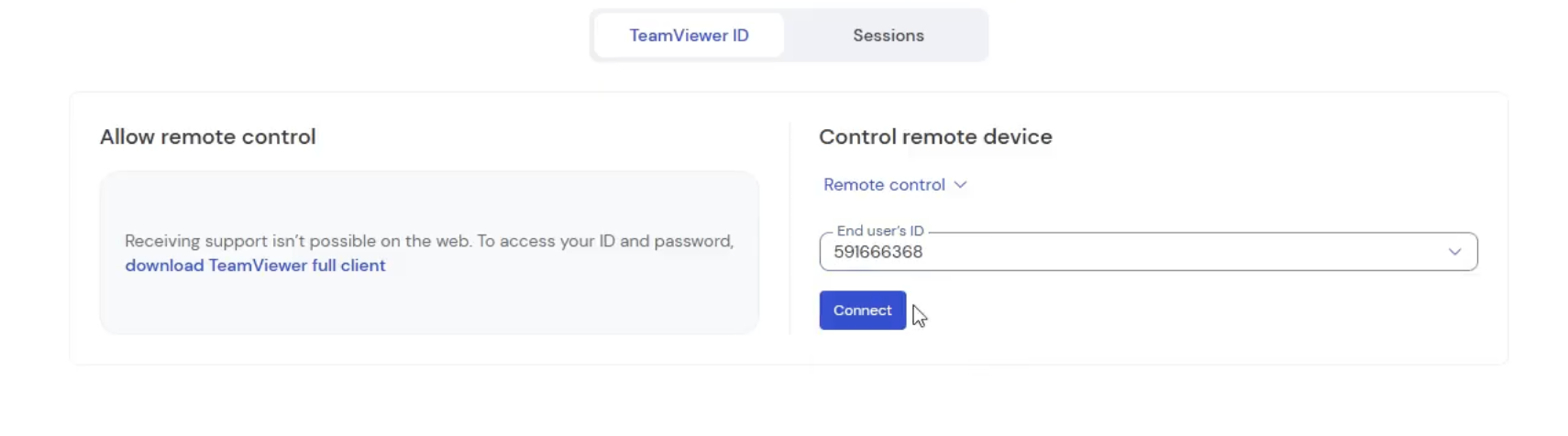
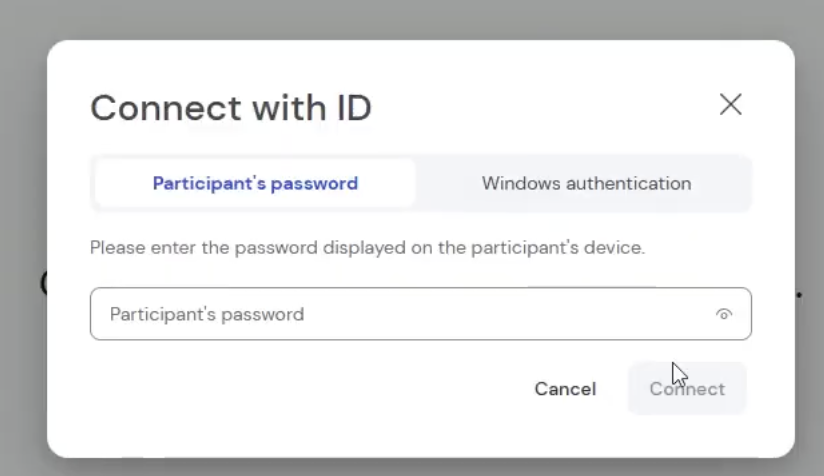
Pașii următori se execută pe calculatorul Alinei
De aici înainte, toate acțiunile se fac în sesiunea TeamViewer, pe calculatorul Alinei. Înainte de a continua, verifică faptul că sesiunea e stabilă și că imaginea nu are întârziere mare — o conexiune slabă face setarea camerei și a sunetului foarte greu de verificat.
Pasul 3 — OBS și camera virtuală
- Se deschide OBS.
- Se pornește camera virtuală (Start Virtual Camera).
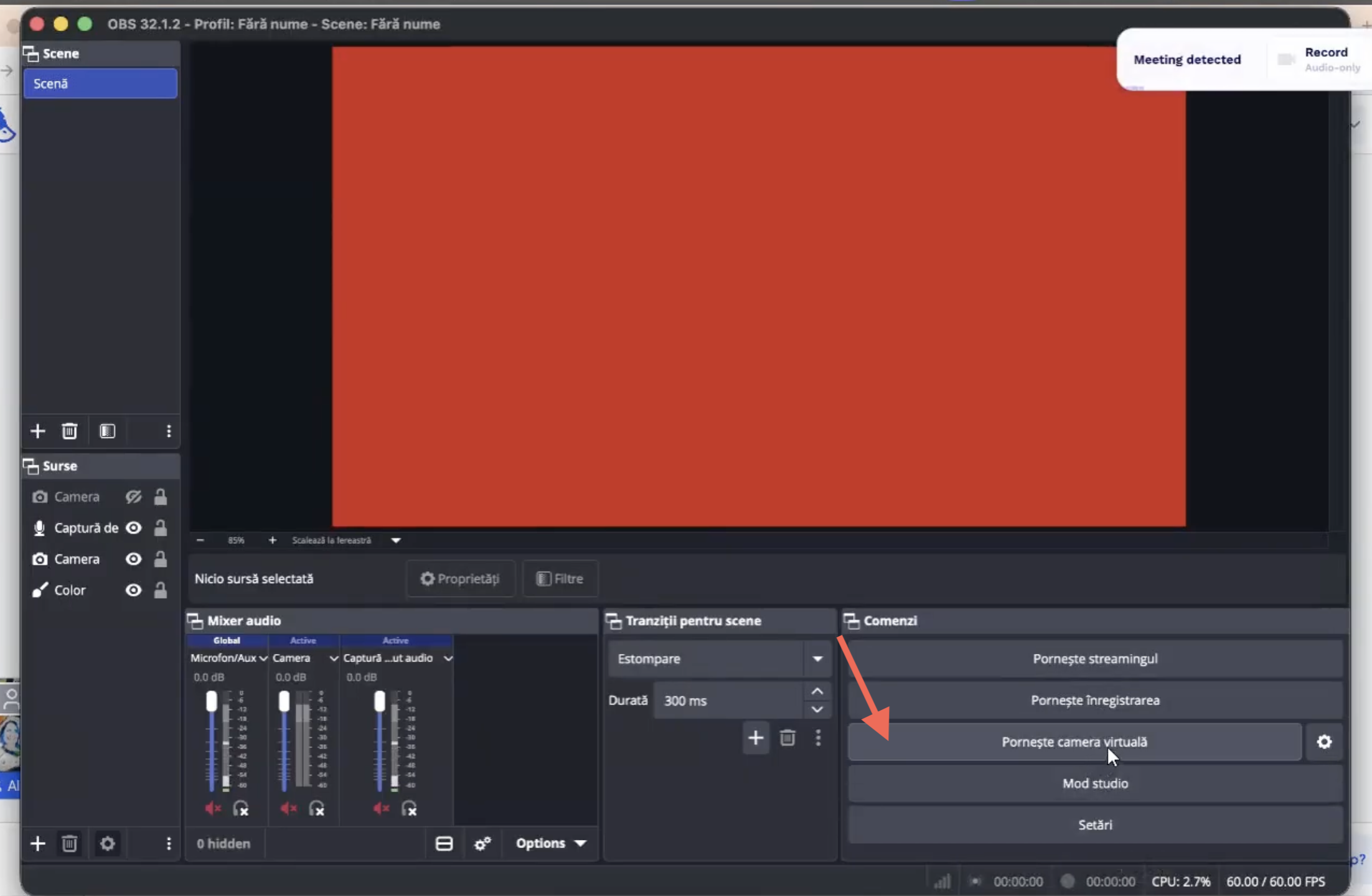
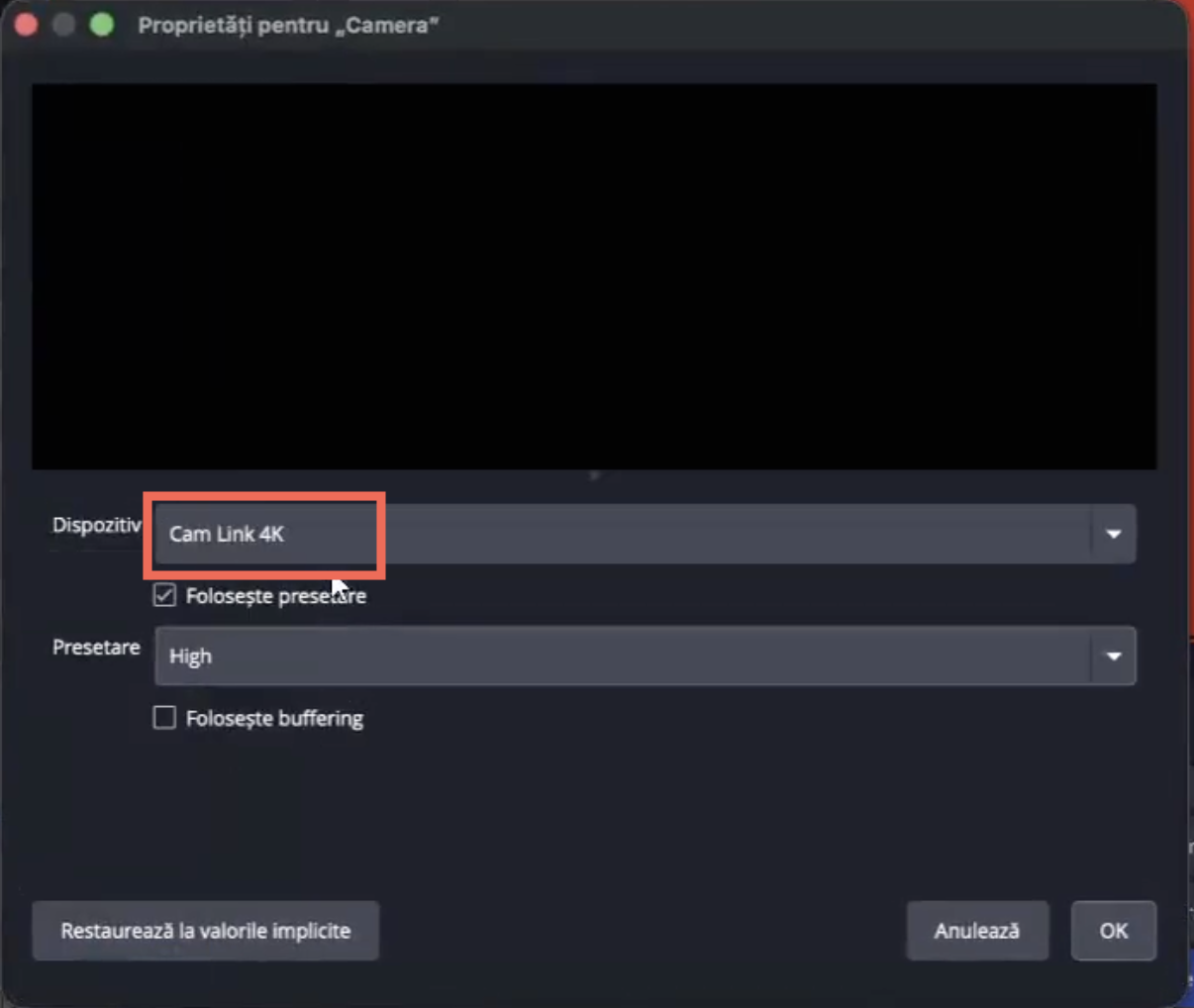
⚠️ Important: verifică faptul că camera este conectată la alimentare.
Pasul 4 — Extinderea ecranului
Se conectează ecranul adițional la calculatorul Alinei și se setează modul extindere. Ecranul adițional este cel pe care va sta StreamYard-ul.

Pasul 5 — StreamYard pe ecranul extins și verificarea surselor
- Se mută tabul cu StreamYard pe ecranul extins.
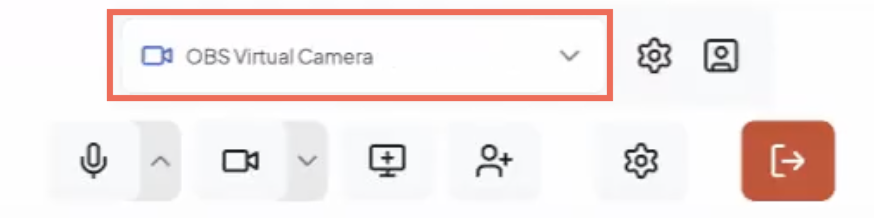
- Se verifică sursele în setările StreamYard:
Microfon
Se selectează sursa corectă de sunet.

Video
Se selectează camera virtuală din OBS ca sursă video.
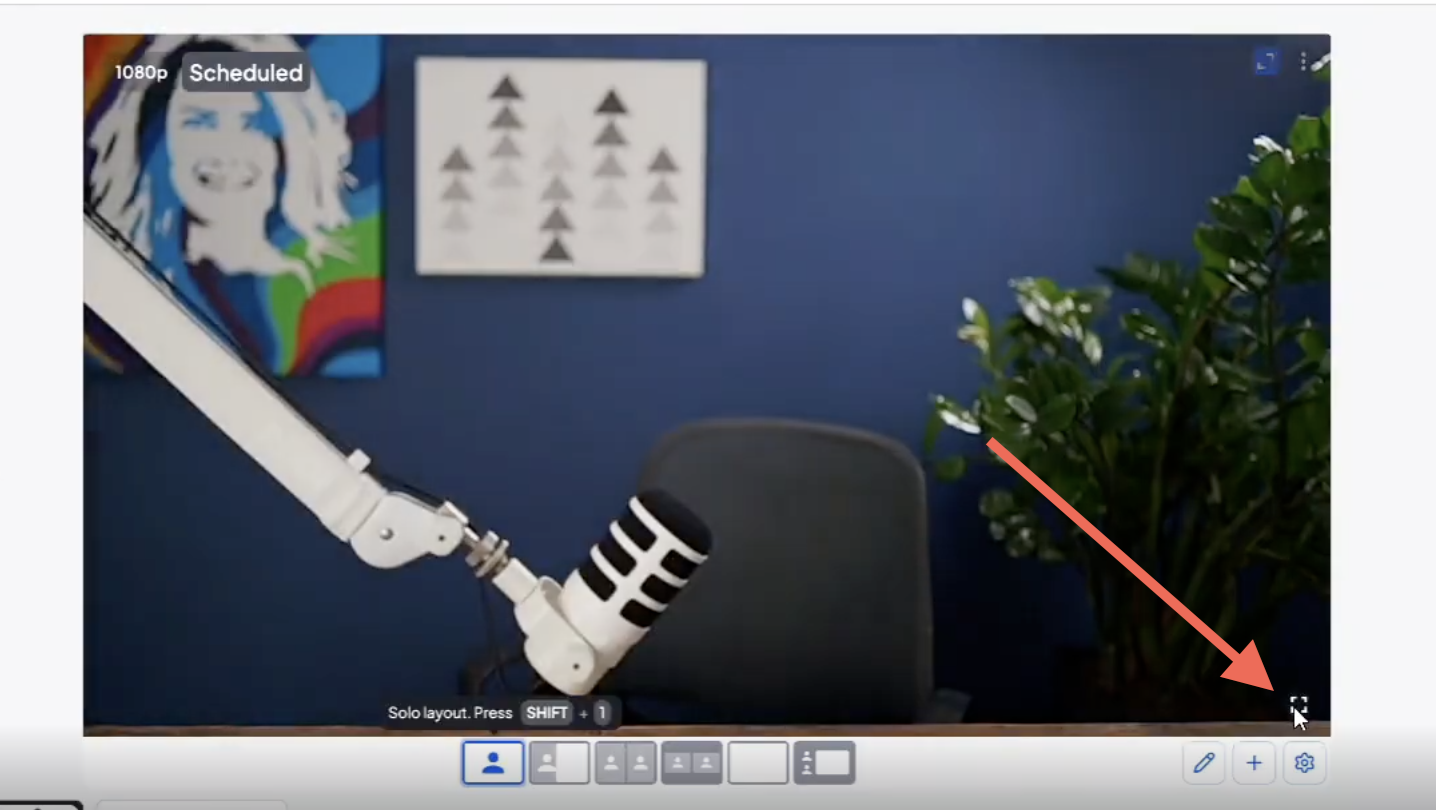
- Se pune scena pe full display pe ecranul extins.
⚠️ Verificarea de sunet și imagine se face înainte de intrarea în live.
Pasul 6 — Monitorizarea comentariilor
Pe ecranul de pe dispozitivul principal se deschide linkul spre camera de webinar — cea în care intră participanții. De acolo se urmăresc comentariile.
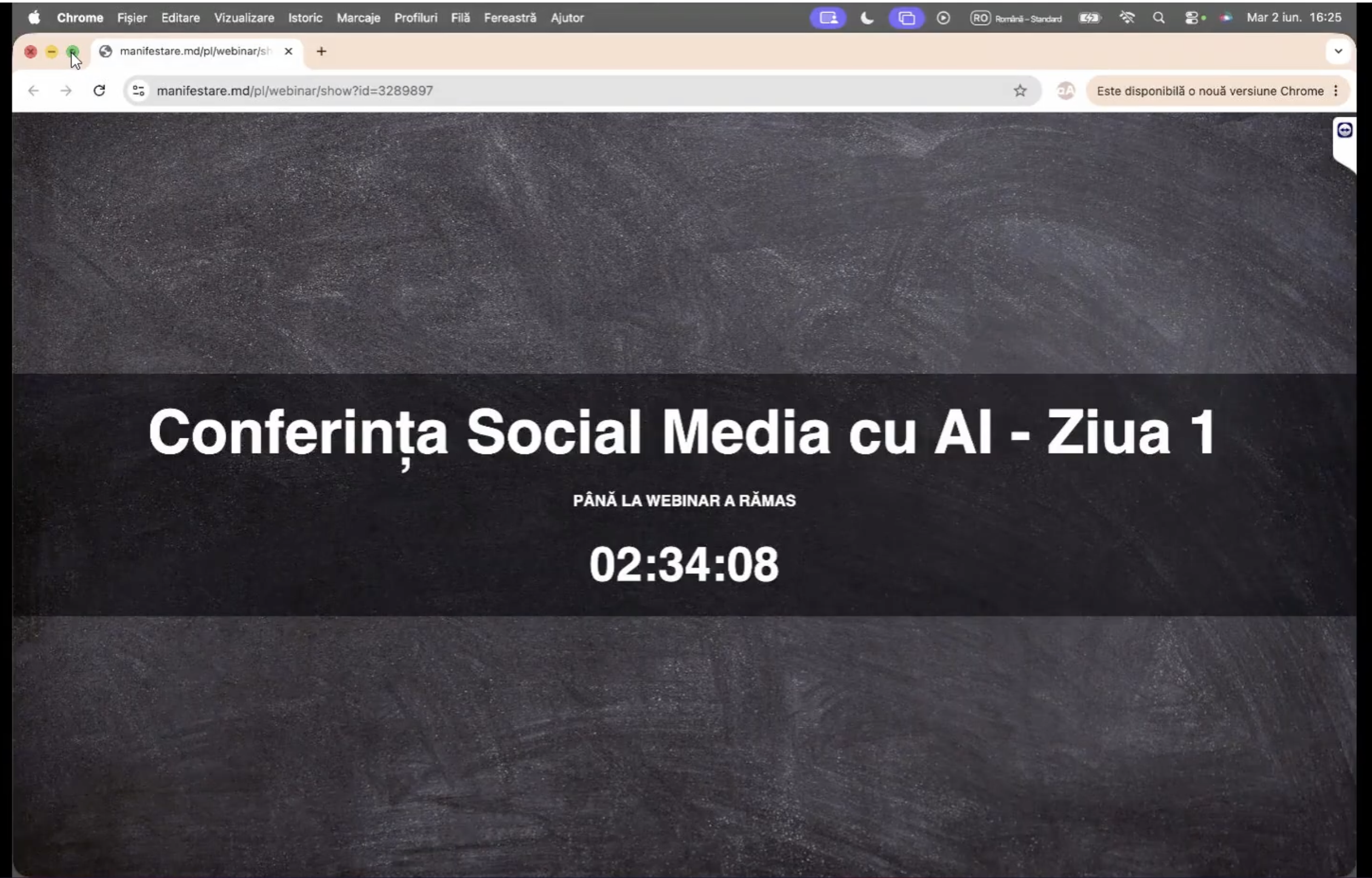
ℹ️ Se deschide camera de participant, nu panoul de admin — ca să vezi exact ce văd ei, inclusiv dacă transmisiunea chiar pornește la ei.
Checklist rapid înainte de start
- [ ] Scena pregătită în StreamYard
- [ ] Live creat pe YouTube, vizibilitate unlisted
- [ ] Link YouTube conectat în camera de webinar din GetCourse
- [ ] Conexiune TeamViewer stabilă spre calculatorul Alinei
- [ ] OBS deschis, camera virtuală pornită
- [ ] Camera conectată la alimentare
- [ ] Ecran adițional conectat, mod extindere
- [ ] StreamYard mutat pe ecranul extins, scena pe full display
- [ ] Sursă microfon verificată (nivelul se mișcă)
- [ ] Sursă video setată pe camera virtuală OBS
- [ ] Camera de webinar deschisă pe Mac pentru comentarii
Linkuri utile
Instrumente folosite în pregătirea materialelor pentru webinar:
| Instrument | Link | Pentru ce |
|---|---|---|
| iLovePDF — Comprimare PDF | ilovepdf.com/compress_pdf | Reduce dimensiunea unui PDF prea mare pentru email sau pentru încărcare în GetCourse |
| iLovePDF — Împărțire PDF | ilovepdf.com/split_pdf | Separă un PDF în fișiere mai mici sau extrage doar anumite pagini |
Detalii despre folosirea acestor instrumente: articolul dedicat iLovePDF.