
Onboarding
Video OnboardinigOnboarding:
https://drive.google.com/file/d/1xmq6G9ZItAYVc_upHmKWEheQGLfCnA9z/view?usp=sharing 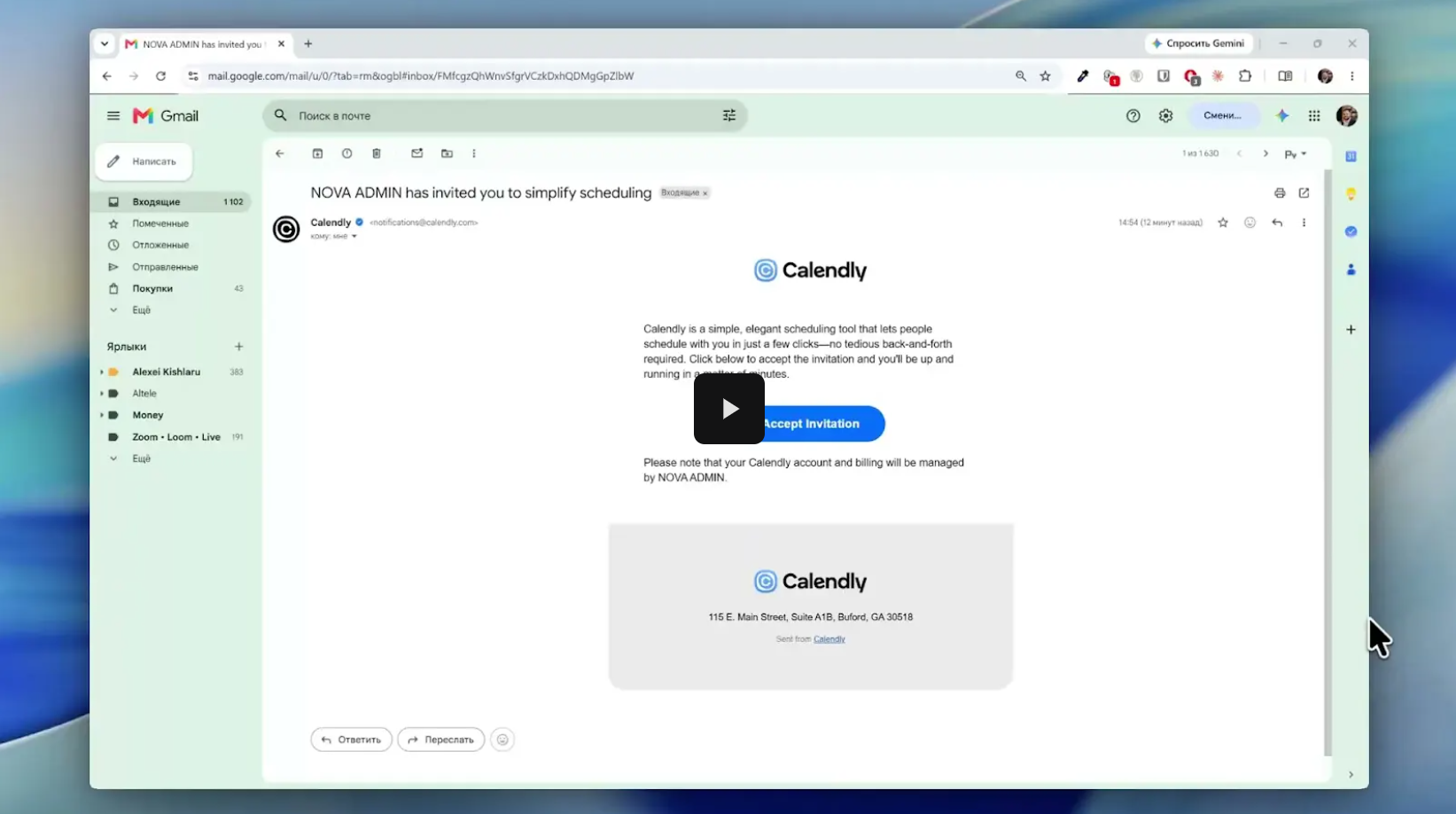
Pe postapoștă vine invitatiainvitația pe platforma
platformă: https://calendly.com/
Pe platforma calendlyCalendly trebuie sasă conectati Calendarulconectezi Google Calendar personal siși Zoom-ul personal.
Setarea calendarului (important)
După ce conectezi Google Calendar, intră în Settings → Scheduling → fila Calendars, iar la „Calendars to check for conflicts" apasă linkul „Checking N calendars" și debifează toate calendarele.
Nu apăsa „×" de lângă contul Google — acela deconectează contul complet, iar Calendly nu va mai putea crea evenimente.
De ce: dacă rămâne bifat, orice eveniment din calendarul tău personal
blochează orele de lucru, iar clientul nu se poate programa, chiar dacă ora e liberă în grafic.
Nu adăuga ședințele manual în calendarul tău — Calendly creează singur evenimentul la programare și îl șterge la anulare. Evenimentele adăugate manual rămân și blochează sloturile.
Completarea graficului
Ora <Nume>. Orele unei zile se scriu pe rândul datei și pe rândurile următoare, până la data următoare.
Coloana „Data" (format zz.ll) este obligatorie, inclusiv pentru sâmbete. Fără dată, orele se lipesc automat de ziua precedentă și ajung în Calendly în altă zi.
O ședință durează 40 de minute — o fereastră mai scurtă nu produce niciun slot.
După ce completezi graficul, anunță-l pe David: sincronizarea cu Calendly se face manual, nu automat.
Ștergerea orelor din tabel nu șterge sloturile din Calendly (sincronizarea doar adaugă). Pentru a închide un slot, folosește dashboard-ul.
Dashboard
Toată informația despre calendarecalendarele latuturor toti manageriimanagerilor este pastratapăstrată siși sincronizatasincronizată pe o paginapagină aparteseparată a scolilorșcolilor inîn GetCourseGetCourse:
https://edu.inginer.ai/calendly
identic siși pe https://manifestare.md/calendly
Graficele pentru completarea sloturilor inîn oogleGoogle Sheets