
Setup tehnic pentru webinar — StreamYard
<blockquote><p>Instrucțiune de difuzare: de la pregătirea scenei în StreamYard până la momentul în care webinarul e live și comentariile sunt vizibile. Se parcurge înainte de fiecare transmisiune.</p></blockquote><h2>
Ghid video</h2>
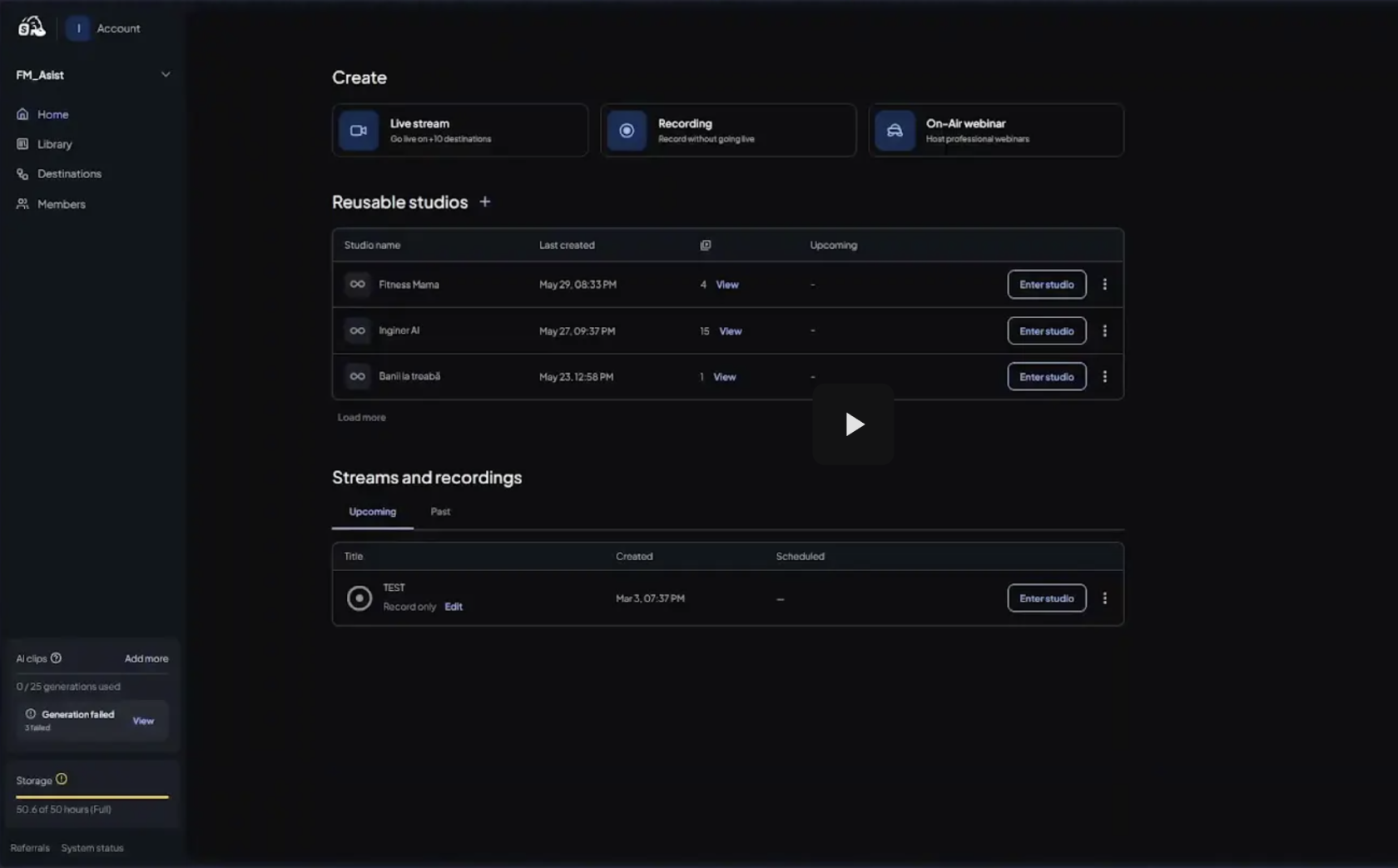
<p><strong>Acest
Pasul 1 — Pregătirea scenei în StreamYard</h2>
<p>
Se face de pe calculatorul propriu, înainte de conectarea la distanță.</p><ol><li>
⚠️ Vizibilitatea trebuie să rămână
<strong>unlisted</strong>. Dacă transmisiunea e publică, ajunge în feed-ul și în căutarea YouTube, în afara controlului nostru.</p></blockquote><hr/><h2>
Pasul 2 — Conectarea la calculatorul Alineicalculator (TeamViewer)</h2>
<p>
Restul setup-ului se face <strong>pe calculatorul Alinei</strong>, de la distanță, prin aplicația <strong>TeamViewer</strong>.</p><ul><li><strong>
591 666 368</code></li>
<li><strong>
Parola:📷 <em>[POZĂ 1 — fereastra TeamViewer, câmpul unde se introduce ID-ul partenerului]</em></p><p>
📷 <em>[POZĂ 2 — fereastra de introducere a parolei / conexiunea stabilită]</em></p><blockquote><p>⚠️
Pașii următori se execută pe calculatorul Alinei</h2>
<p>
De aici înainte, toate acțiunile se fac în sesiunea TeamViewer, pe calculatorul Alinei. Înainte de a continua, verifică faptul că sesiunea e stabilă și că imaginea nu are întârziere mare — o conexiune slabă face setarea camerei și a sunetului foarte greu de verificat.</p><hr
Pasul 3 — OBS și camera virtuală</h2>
<ol>
<li>
📷 <em>[POZĂ 1 — OBS deschis, cu scena încărcată]</em></p><p>
📷 <em>[POZĂ 2 — butonul de pornire a camerei virtuale / camera virtuală activă]</em></p><blockquote><p>
⚠️
<strong>Important:</strong>verifică faptul că<strong>camera este conectată la alimentare</strong>. Dacă rămâne doar pe baterie, se oprește în timpul transmisiunii și imaginea cade fără avertisment.</p></blockquote><hr/><h2>
Pasul 4 — Extinderea ecranului</h2>
<p>
Se conectează <strong>ecranul adițional</strong> la calculatorul Alinei și se setează modul <strong>extindere</strong> (nu duplicare). Ecranul adițional este cel pe care va sta StreamYard-ul, ca prezentatorul să vadă scena mare, separat de restul aplicațiilor.</p><p>
📷 <em>[POZĂ — setarea de afișare: modul „extindere ecran"]</em></p><blockquote><p>
ℹ️ Dacă modul e setat pe duplicare, cele două ecrane arată același lucru și scena nu poate fi pusă separat pe full screen la pasul următor.
</p></blockquote><hr/><h2>
Pasul 5 — StreamYard pe ecranul extins și verificarea surselor</h2>
<ol>
<li>
Microfon</h3>
<p>
Se selectează sursa corectă de sunet și se verifică indicatorul de nivel — trebuie să se miște când se vorbește.</p><p>
📷 <em>[POZĂ — setarea sursei de microfon în StreamYard]</em></p><h3>
Video</h3>
<p>
Se selectează <strong>camera virtuală din OBS</strong> ca sursă video (nu camera integrată a laptopului).</p><p>
📷 <em>[POZĂ — setarea sursei video în StreamYard]</em></p><ol><li>
📷 <em>[POZĂ — scena afișată pe tot ecranul]</em></p><blockquote><p>
⚠️ Verificarea de sunet și imagine se face
<strong>înainte</strong>de intrarea în live, nu după. O sursă greșită se observă altfel abia când participanții sunt deja în cameră.</p></blockquote><hr/><h2>
Pasul 6 — Monitorizarea comentariilor (pe Mac)</h2>
<p>
Pe ecranul de pe <strong>Mac</strong> se deschide <strong>linkul spre camera de webinar</strong> — cea în care intră participanții. De acolo se urmăresc comentariile în timp real și se poate răspunde în chat în timpul transmisiunii.</p><p>
📷 <em>[POZĂ — camera de webinar deschisă pe Mac, cu zona de comentarii]</em></p><blockquote><p>
ℹ️ Se deschide camera de participant, nu panoul de admin — ca să vezi exact ce văd ei, inclusiv dacă transmisiunea chiar pornește la ei.
</p></blockquote><hr/><h2>